Nem vagy pénztárgép használatra kötelezett, de nyugtákat állítasz ki?
Hiányoznak jogosultságok a
%USER%
01
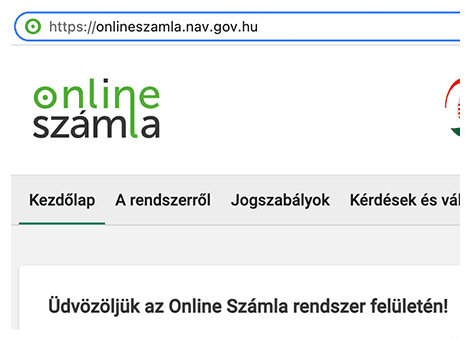
Nyisd meg a NAV online számla felületet az onlineszamla.nav.gov.hu címen, vagy ide kattintva:
https://onlineszamla.nav.gov.hu
02
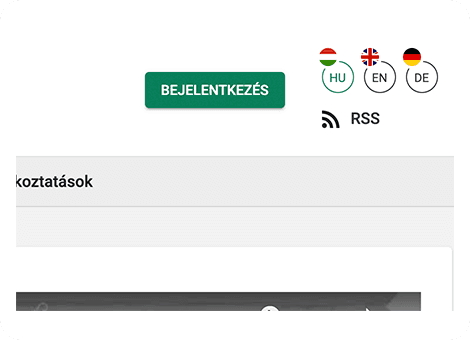
Kattints jobbra fent a Bejelentkezés gombra!
03
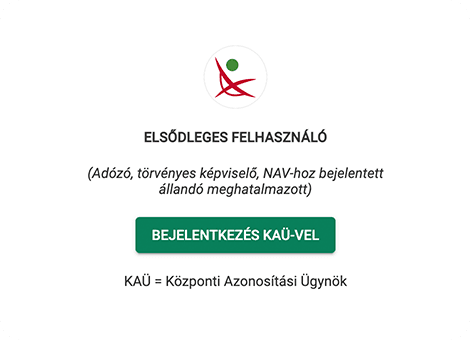
Kattints a bal oldali Bejelentkezés KAÜ-vel gombra!
04
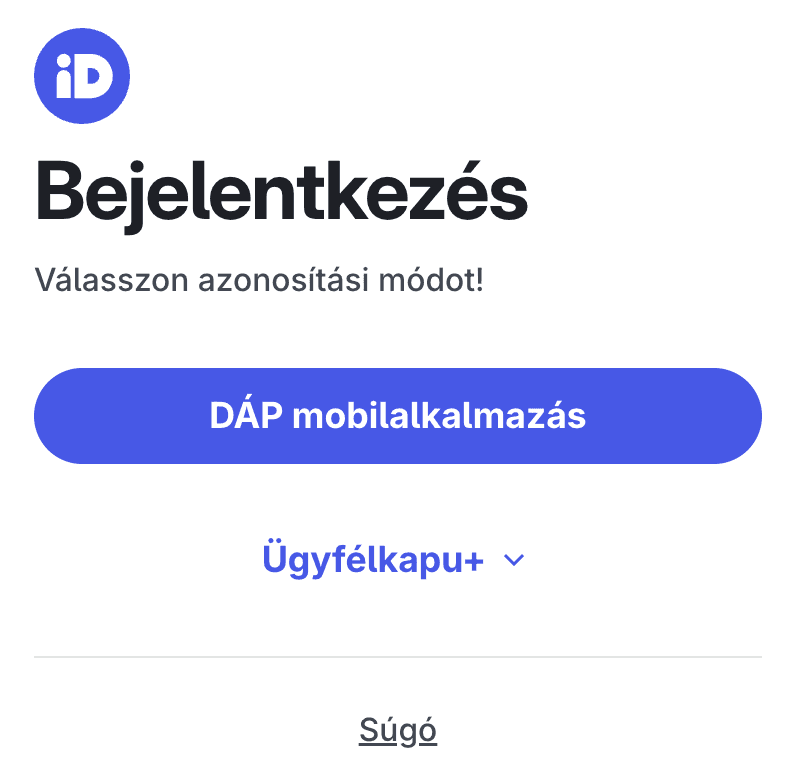
Add meg és lépj be az ügyfélkapus azonosítóddal és jelszavaddal. Ha ezt nem tudod, kérdezd meg a könyvelőd. Ha nem sikerül kideríteni, bármelyik kormányablak tud segíteni.
05
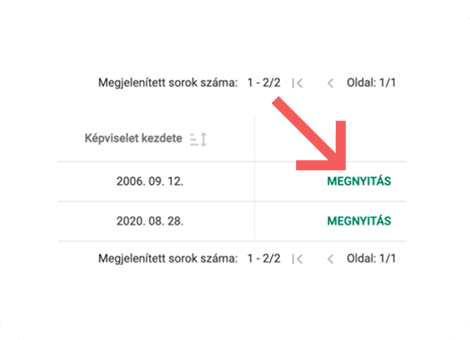
A megjelenő listában kattints a céged melletti Megnyitás linkre. Ha több cég képviselője vagy, akkor ebben a listában minden cég megjelenik.
06
A felső menüben kattints a Felhasználók menüre.
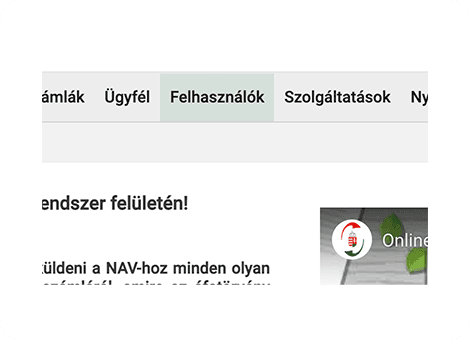
Ezt követően kattints a megjelenő Felhasználókezelés gombra.

07
Keressük meg a Technikai felhasználót a listában, akinek a neve
%USER%
, kattintsunk mellette jobbra a kis jobbra nyílra:

08
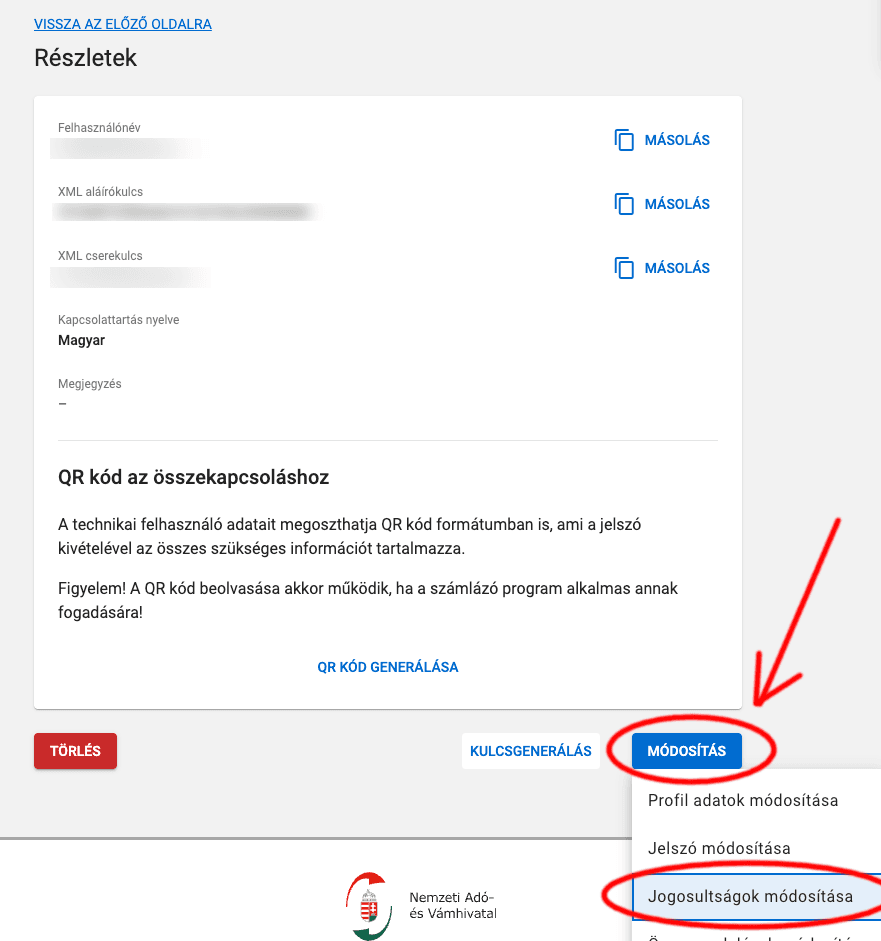
Jobbra lent kattints a Módosítás gombra, majd a Jogosultságok módosítása menüpontra:
09
Ikszeld be fent a két jogosultságot.
Ha nyugtákat is állítasz ki és NEM vagy pénztárgép használatra kötelezett, akkor az alsó Hozzáférés az eNyugta rendszer interfészhez is szükséges, de csak akkor, ha NEM vagy pénztárgép használatra kötelezett!

Ha pénztárgép használatra vagy kötelezett, akkor NEM kell ezt beállítani, nem kell bekapcsolni az e-nyugta hozzáférés jogosultságot!
Ne állítsd be ha pénztárgép használatra kötelezett vagy, mert így előfordulhat, hogy a pénztárgép is és az Innvoice is jelenteni fogja a nyugtákat!
10
Ezt követően az Innvoiceban ismét kattints az Ellenőrzés újra gombra és remélhetőleg minden pont mellett megjelenik a zöld pipa.

11
A kis ablakot bezárhatod jobbra fent a kis "X"-szel és rendben van.