01
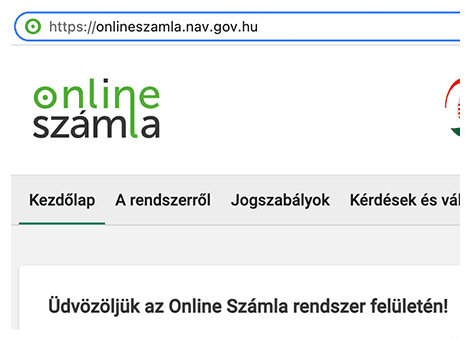
Nyisd meg a NAV online számla felületet az onlineszamla.nav.gov.hu címen, vagy ide kattintva:
https://onlineszamla.nav.gov.hu
02
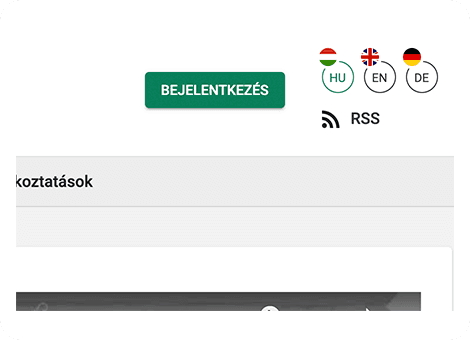
Kattints jobbra fent a Bejelentkezés gombra!
03
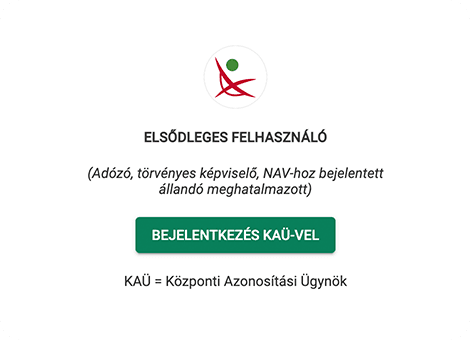
Kattints a bal oldali Bejelentkezés KAÜ-vel gombra!
04
Add meg és lépj be az ügyfélkapus azonosítóddal és jelszavaddal. Ha ezt nem tudod, kérdezd meg a könyvelőd. Ha nem sikerül kideríteni, bármelyik kormányablak tud segíteni.

05
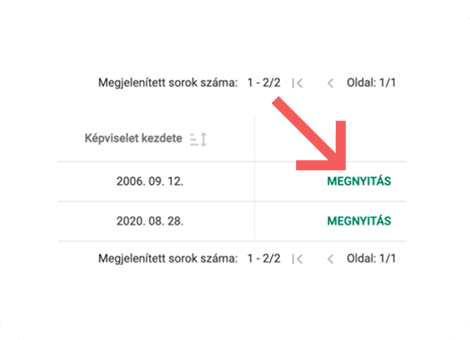
A megjelenő listában kattints a céged melletti Megnyitás linkre. Ha több cég képviselője vagy, akkor ebben a listában minden cég megjelenik.
06
A felső menüben kattints a Felhasználók menüre.
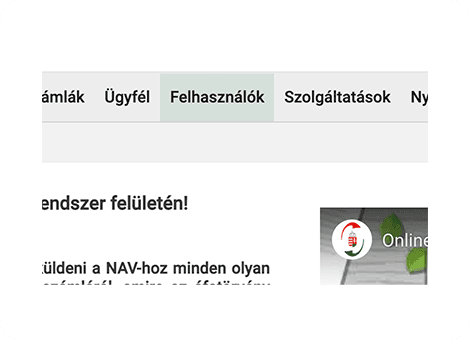
Ezt követően kattints a megjelenő Felhasználókezelés gombra.

07
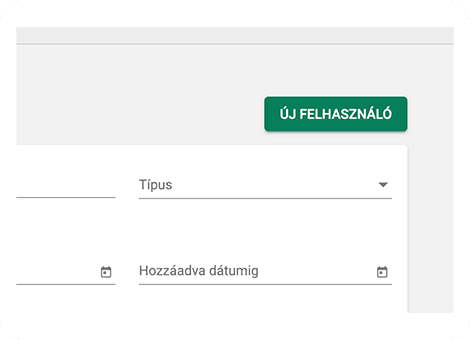
Kattints jobbra az Új felhasználó gombra.
08
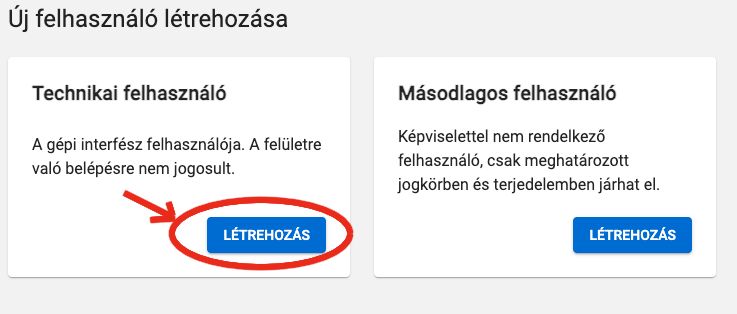
Kattints a Technikai felhasználó gombra.
09
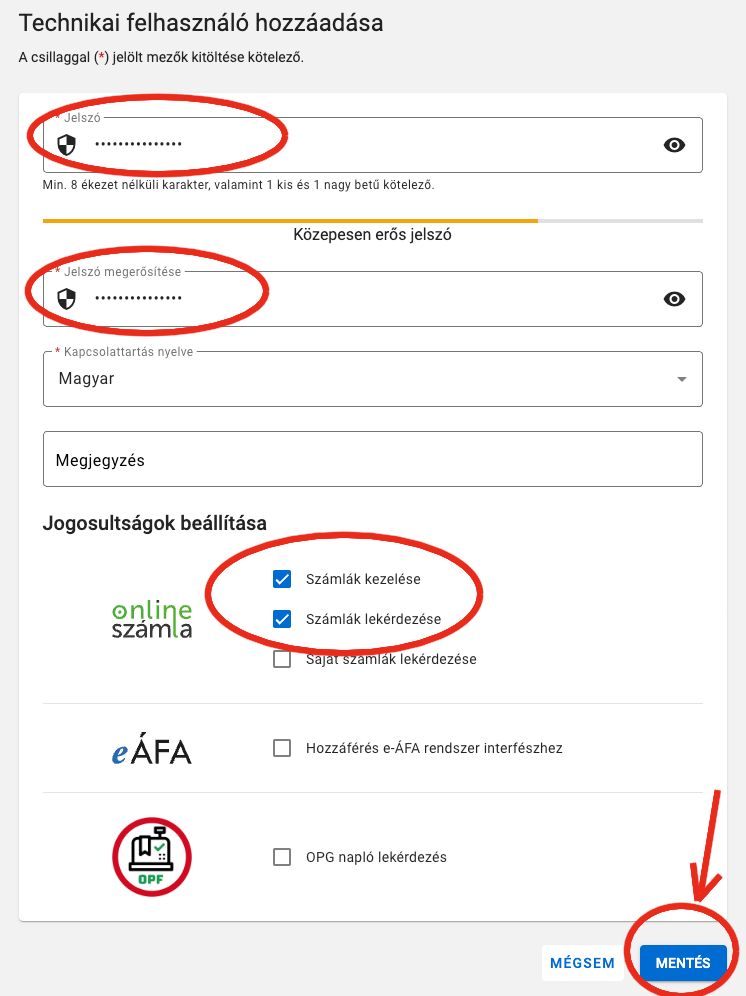
Adj meg egy jelszót a jelszó mezőben, majd ismét ugyanazt. A jelszó minimum. 8 karakter és 1 kis, 1 nagybetűt is tartalmazó jelszó lehet. Ékezetes betű nem használható.
Kattints a Mentés gombra alul.
Kérjük ezt a jelszót jegyezd meg, mivel kell a következő lépésekben. Minden további beállítást hagyj változatlanul!
10
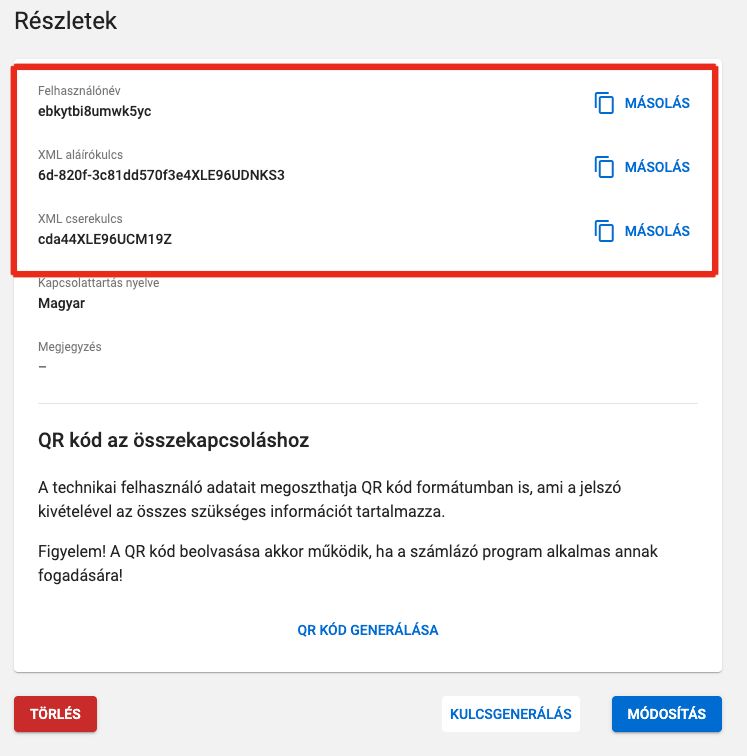
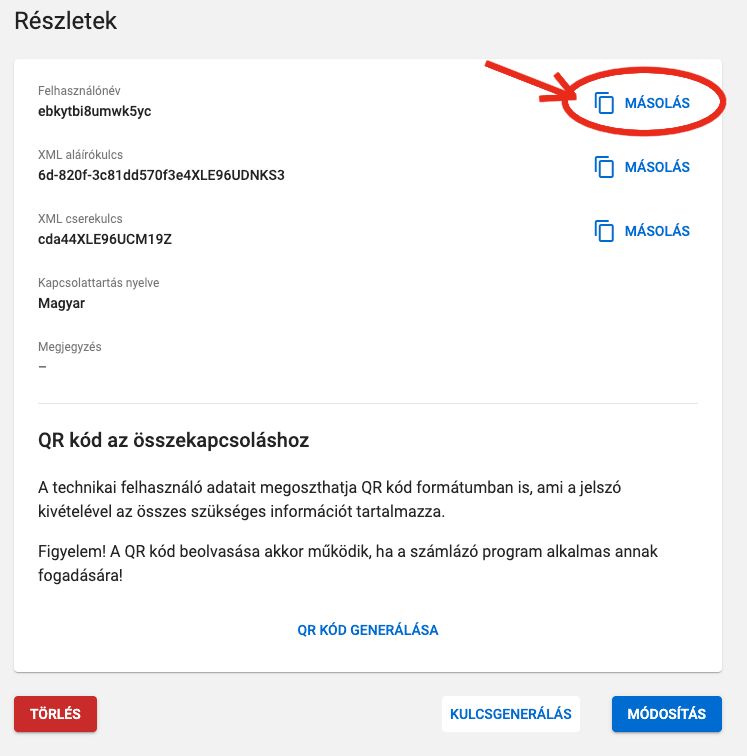
A megjelenő ablakban másold ki a felhasználónév mezőben lévő kódot a jobb oldali Másolás gombra kattintva.
Az alábbi négy adatra lesz szükség:
9. pontban megadott jelszó
itt látható felhasználónév (technikai felhasználónév)
XML aláírókulcs
XML cserekulcs
Ezeket fogjuk átmásolni az Innvoice programba.
11
Egy új fülön nyisd meg az Innvoice számlázóprogramot, ide fogjuk bemásolni a kódokat.
12
Nyisd meg jobbra fent a Fogaskerék / Cégadatok menüpontot, majd válaszd a NAV online regisztráció menüpontot.

13
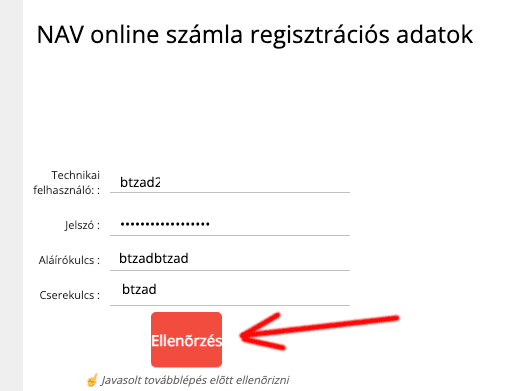
A Technikai felhasználó mezőben add meg azt a felhasználónevet, amit a 10. lépésben kimásoltál.
A Jelszó mezőben add meg azt a jelszót, amit megadtál jelszóként a 9. lépésben.
Ezt követően lépj vissza a NAV online fülre a böngészőben.
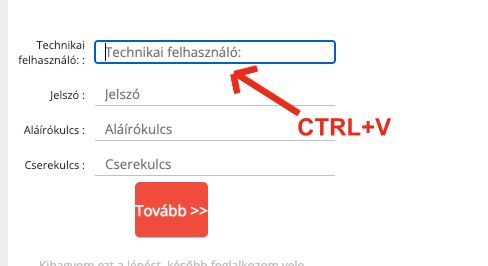
A jelszó mezőben azt a jelszót adjuk meg, amit a NAV online számla felületen adtunk meg a technikai felhasználó létrehozásakor.
14
Miután visszaléptél a NAV online számla fülre a böngészőben, másold ki a kódokat.
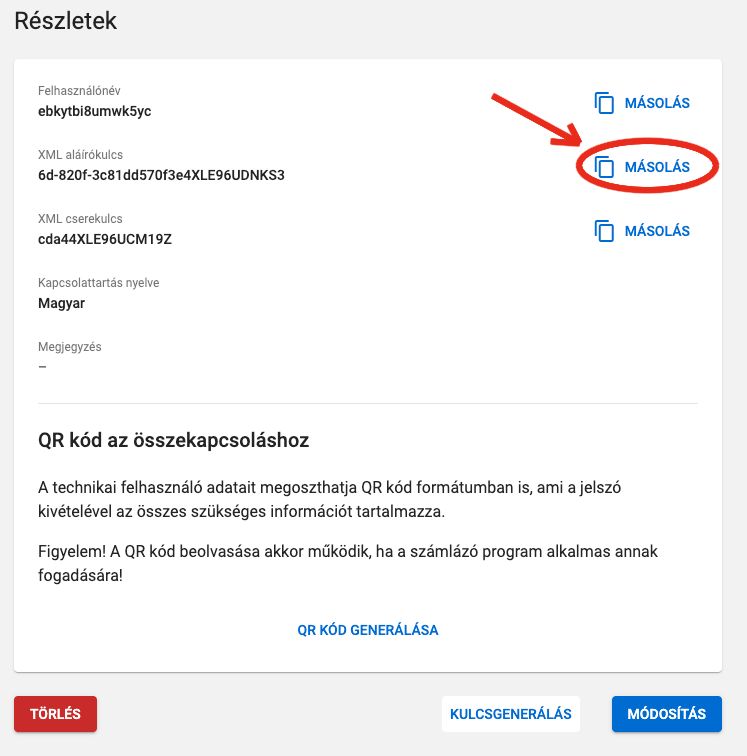
15
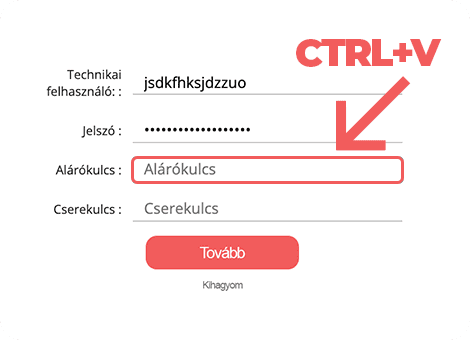
Miután visszaléptél az Innvoice fülre a böngészőben, másold be (CTRL+V) az XML aláírókulcs mezőbe az előző lépésben kimásolt kódot!
Lépj vissza a NAV online fülre a böngészőben!
16
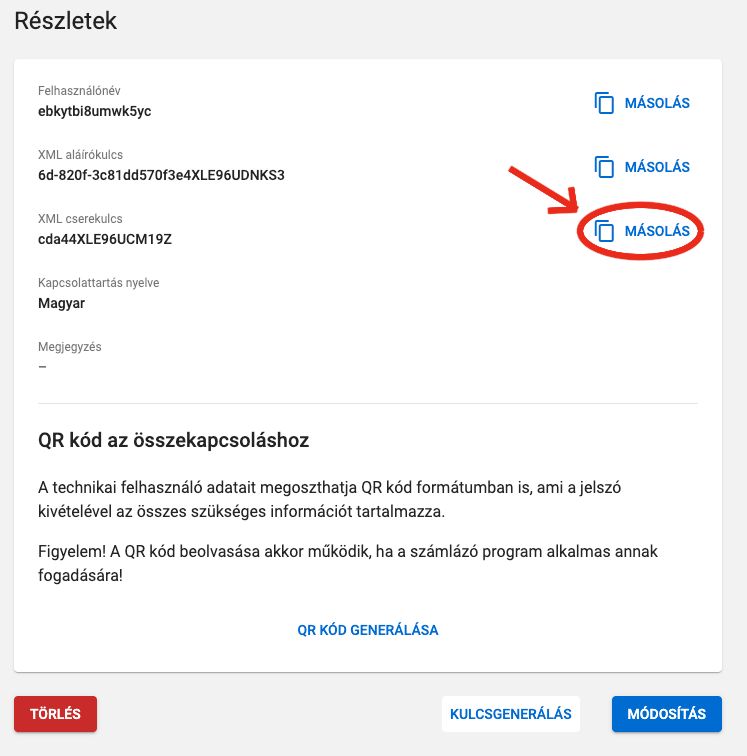
Miután visszaléptél a NAV online számla fülre a böngészőben, másold ki a MÁSOLÁS gombbal az XML cserekulcsot (harmadik sor).
Lépj vissza az Innvoice fülre a böngészőben!
17
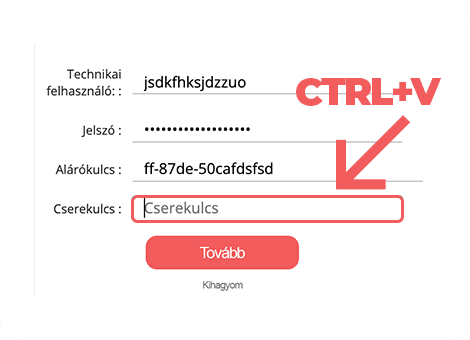
Miután visszaléptél az Innvoice fülre a böngészőben, másold be (CTRL+V) a negyedik, cserekulcs mezőbe az előző lépésben kimásolt XML cserekulcs kódot!
18
Nyomjunk rá az Ellenőrzés gombra, mielőbb tovább megyünk, ha minden rendben van, a Tovább gombbal menthetjük az adatokat.